

驱动修复
如何用驱动总裁修复重装系统后的驱动缺失问题?
重装系统后驱动缺失?用驱动总裁一键检测并离线补齐网卡、显卡等驱动,同时做好备份留存与回退验证,让修复过程可查可还原。
阅读全文 →Windows 驱动管理工具
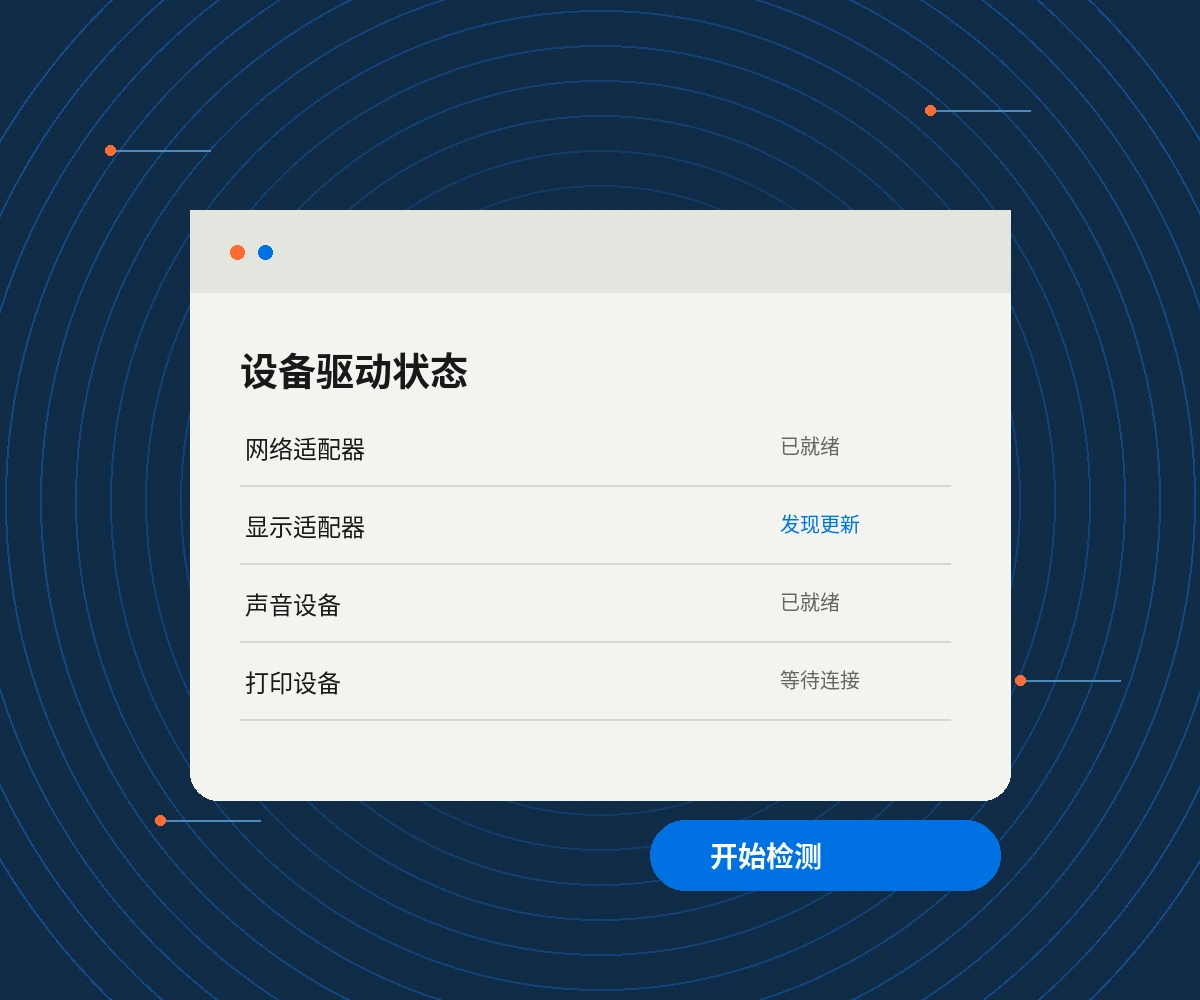
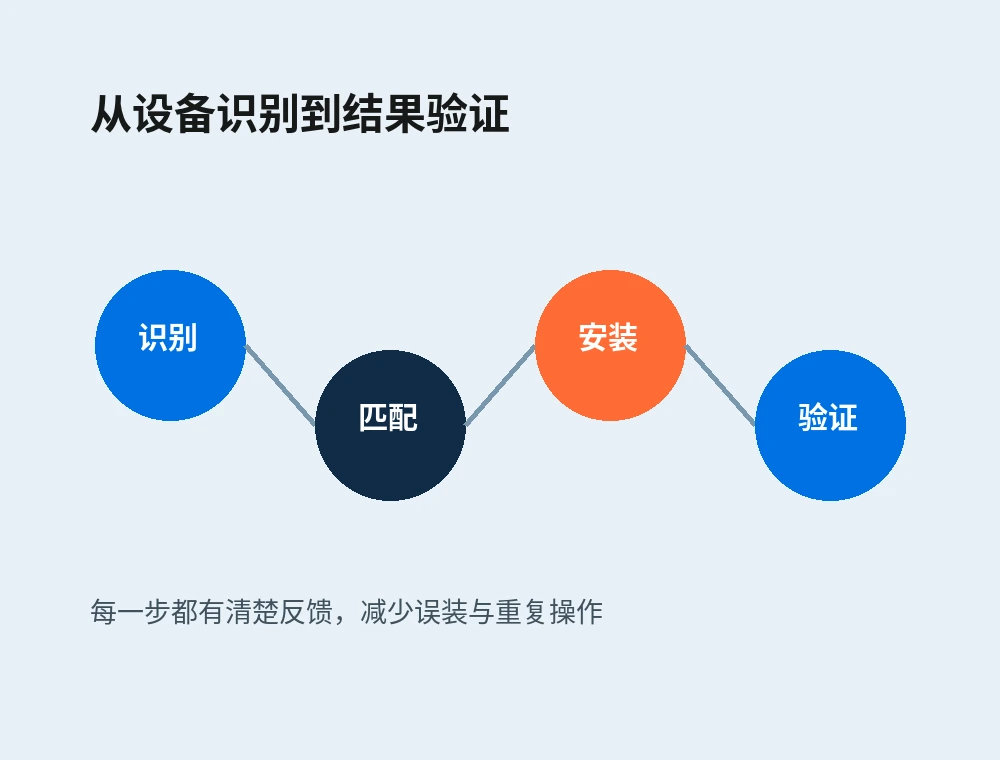
从网卡无法联网、显卡显示异常,到声卡和打印机无法使用,驱动总裁把设备识别、驱动匹配、下载安装和结果验证放进一条清楚的路径。少一点反复查找,多一点确定的反馈。
核心能力
驱动问题往往发生在最不方便的时候:新装系统没有网络、外设突然失灵、升级后画面异常。工具需要做的不是给出复杂参数,而是帮助用户判断当前状态、选择合适版本并保留恢复余地。
对于不熟悉硬件型号的用户,驱动总裁官网下载流程尽量降低判断成本:先确认系统,再检测硬件,最后按设备逐项安装。对于有一定维护经验的用户,也可以只处理异常项目,保留自己验证过的稳定驱动,不必接受整套更新。无论是新电脑装驱动、重装系统后补全网卡,还是老电脑处理外设兼容,核心原则都是明确问题、减少变动、及时验证。
优先识别网络适配器状态,为缺少网卡驱动的设备提供处理方向。网络恢复后,再继续处理其他硬件,减少重复下载与拷贝。
结合系统版本与硬件信息整理可安装项目,让用户看清每个驱动对应的设备,而不是一次勾选所有更新。
更新关键驱动前可备份当前可用版本。若新版本与软件或硬件不兼容,能够回到先前的稳定状态。
功能深讲
扫描设备管理器中的识别状态,整理网卡、显卡、声卡、芯片组和外设信息。检测结果按设备类型展示,便于先处理影响联网和显示的关键项目。
根据操作系统和硬件型号选择适配驱动,避免把不同系统或不同代际硬件的安装包混在一起。对已有稳定驱动的设备,不必为了追求版本号而更新。
安装过程中展示当前项目,完成后回到设备状态核对结果。对于仍然异常的设备,可结合硬件连接、系统服务与厂商支持情况继续排查。
覆盖常见设备
不同设备的问题表现并不相同。网络异常先看适配器,画面异常先看显卡,声音与外设问题则要同时检查驱动、系统设置和物理连接。
分辨率异常、游戏兼容、外接显示器无信号
无声音、输入设备缺失、音频服务异常
重装系统后无法联网、无线适配器未识别
设备已连接但无法打印、接口识别异常
Windows 主流系统
常见核心硬件
基础检测无需注册
下载到验证
| 使用场景 | 建议操作 | 原因 |
|---|---|---|
| 系统稳定,设备正常 | 保持当前版本 | 没有收益时减少变动 |
| 重装系统后无网络 | 优先安装网卡驱动 | 先恢复后续下载条件 |
| 游戏或显示异常 | 备份后更新显卡驱动 | 针对兼容性问题处理 |
| 打印机无法识别 | 检查连接再装驱动 | 排除线材与接口因素 |
真实使用情境
“重装后没有无线网卡驱动,我先用另一台电脑拷贝安装包,恢复网络后再处理声卡。按顺序做比一次装全部更清楚。”
“更新显卡前备份了旧版。新版和常用软件不兼容时直接还原,没有影响当天的工作,这一点比盲目追新更重要。”
“打印机显示已连接却不能工作,最后发现除了驱动还要检查端口。分类提示让我没有一直重复安装同一个包。”
驱动知识库
驱动总裁的基础驱动检测、下载与安装功能可免费使用,普通用户不需要为一次驱动修复单独购买服务。下载前可在下载页核对版本、文件大小和适用系统,页面也会明确展示当前入口,避免误点其他软件。
本站只提供统一的下载入口,并在安装指南中提醒用户逐项查看安装选项。建议从本站下载页获取安装包,安装后只保留需要的驱动项目,不随意使用来源不明的第三方整合包。
Windows 版主要面向 Windows 7、Windows 10 和 Windows 11 的常见台式机与笔记本。不同硬件的驱动可用性取决于厂商支持情况,安装前应确认系统位数,并优先选择匹配当前系统版本的驱动。
可以在另一台能联网的设备上准备安装包,再通过 U 盘复制到目标电脑。若缺少网卡驱动,应先处理网络适配器,再联网检测声卡、显卡等其余设备,减少反复重启。
日常驱动检测和安装不以注册账号为前提,打开程序即可查看设备状态。备份文件通常保存在本机,建议自行记录保存位置,以便还原或重装系统后查找。
驱动并非越新越好,系统稳定且硬件工作正常时不必频繁升级。出现游戏兼容性、显示异常或外设无法识别时再针对更新,并提前备份可用版本,出现问题即可回退。